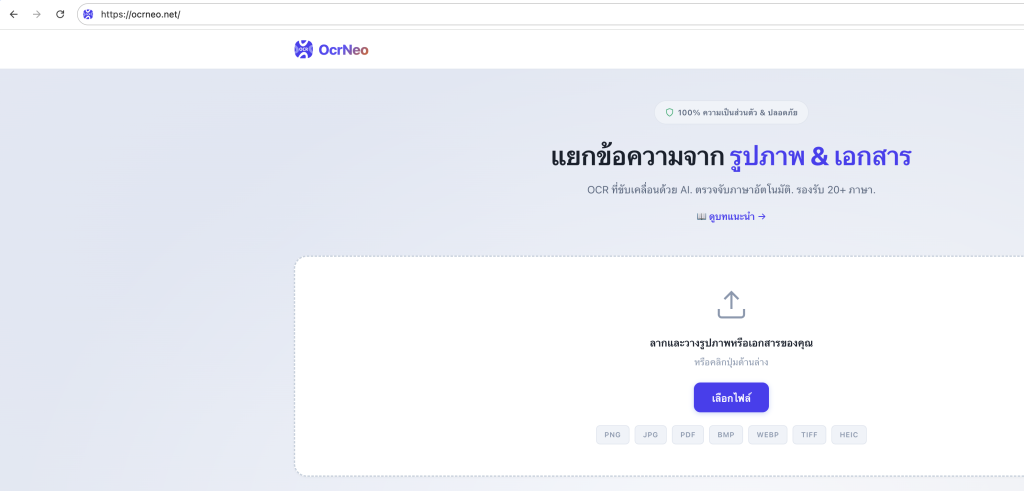
ต้องการดึงข้อความจากภาพหน้าจอ ไฟล์ PDF ที่สแกนมา หรือรูปภาพ HEIC จาก iPhone หรือไม่? OcrNeo คือเครื่องมือ OCR ออนไลน์ฟรีที่ทำได้ในเพียง 3 ขั้นตอน — ไม่ต้องลงทะเบียน ไม่มีลายน้ำ ไม่มีจำกัดรายวัน
ไปที่ ocrneo.net/th/ และเริ่มแยกข้อความได้เลย นี่คือคู่มือฉบับสมบูรณ์
OcrNeo ทำอะไรได้บ้าง
โดยย่อ: มันดึงข้อความที่สามารถแก้ไขได้ออกจากรูปภาพและไฟล์ PDF
รองรับ:
- รูปแบบภาพ: PNG, JPG, JPEG, BMP, WEBP, TIFF, HEIC
- รูปแบบเอกสาร: PDF (หลายหน้า ประมวลผลทีละหน้า)
- ภาษา: รองรับมากกว่า 20 ภาษา พร้อมตรวจจับอัตโนมัติ — ไทย, อังกฤษ, จีน, ญี่ปุ่น, เกาหลี, สเปน, ฝรั่งเศส, เยอรมัน, อาหรับ, รัสเซีย, เวียดนาม, อินโดนีเซีย, โปรตุเกส, อิตาลี, ฮินดี และอีกมากมาย
- ผลลัพธ์: ข้อความที่แยกได้ + ป้ายภาษาที่ตรวจพบ + คัดลอก / ดาวน์โหลดเป็น TXT
เรื่องความเป็นส่วนตัว: ไฟล์จะถูกลบทันทีหลังจากประมวลผล ไม่มีอะไรถูกเก็บไว้บนเซิร์ฟเวอร์
วิธีใช้ OcrNeo (3 ขั้นตอน)
ขั้นตอนที่ 1: เปิด OcrNeo
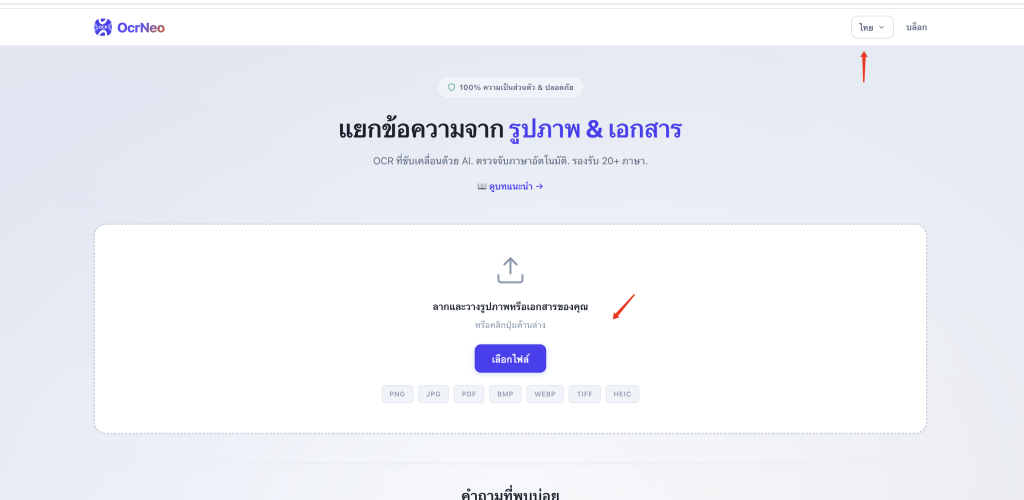
ไปที่ https://ocrneo.net/th/ เวอร์ชันภาษาไทยอยู่ในไดเรกทอรีย่อย /th/
ตรงกลางหน้าจะเห็นพื้นที่อัปโหลดที่เขียนว่า “Drop files here or click to select.”
ขั้นตอนที่ 2: อัปโหลดไฟล์ของคุณ
มี 2 วิธี:
วิธีที่ 1: ลากและวาง — ลากรูปภาพหรือไฟล์ PDF ไปวางบนพื้นที่อัปโหลด
วิธีที่ 2: คลิก — คลิกที่ “Select Files” แล้วเลือกจากตัวจัดการไฟล์
รูปแบบที่รองรับอยู่ใต้กล่องอัปโหลด: PNG / JPG / PDF / BMP / WEBP / TIFF / HEIC
ขั้นตอนที่ 3: รอ OCR แล้วคัดลอกหรือดาวน์โหลด
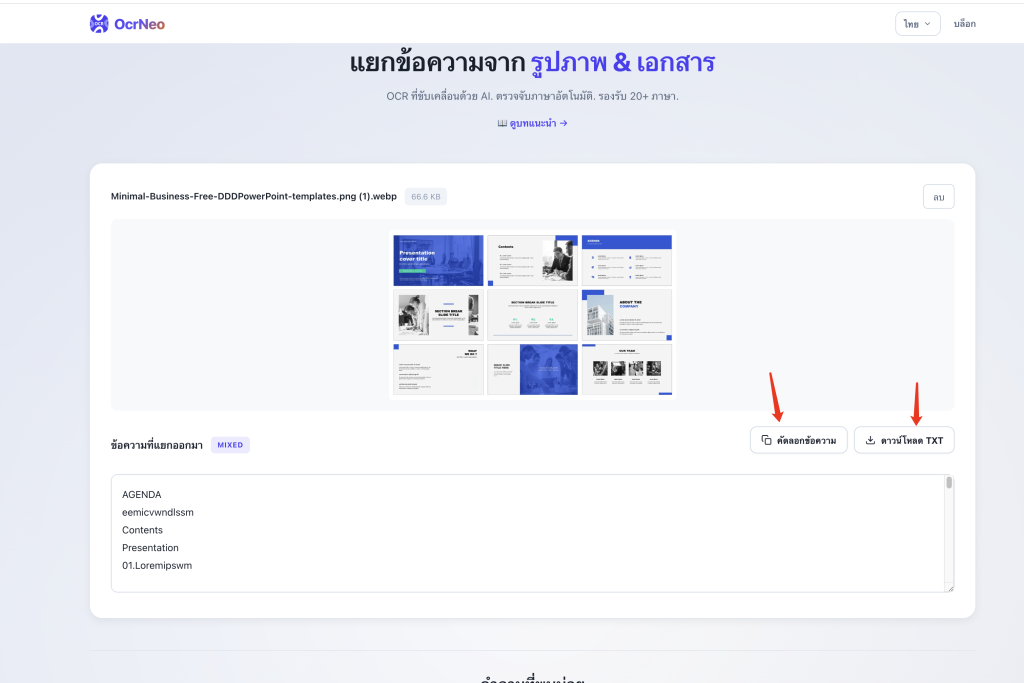
การประมวลผลจะเริ่มอัตโนมัติหลังอัปโหลด — แถบความคืบหน้าจะแสดงสถานะ เมื่อเสร็จแล้ว:
- กล่อง “Extracted Text” ทางด้านขวาจะแสดงข้อความที่ระบบรู้จำได้
- ภาษาที่ตรวจพบจะแสดงเหนือกล่อง (TH / EN / ZH / JA ฯลฯ)
- ปุ่มดำเนินการ 3 ปุ่ม:
- Copy Text — คัดลอกไปยังคลิปบอร์ด
- Download TXT — บันทึกเป็นไฟล์ .txt
- Remove — ล้างและอัปโหลดไฟล์ใหม่
กรณีการใช้งานที่พบบ่อย
กรณีที่ 1: แยกข้อความจากภาพหน้าจอ
ภาพหน้าจอ → บันทึกลงดิสก์ → ลากไปที่ OcrNeo → คัดลอกข้อความ โดยปกติจะเสร็จใน 2–3 วินาที
กรณีที่ 2: แยกข้อความจากรูป HEIC ของ iPhone
iPhone บันทึกรูปภาพในรูปแบบ HEIC ตามค่าเริ่มต้น และเครื่องมือส่วนใหญ่ไม่รองรับ แต่ OcrNeo รองรับ — แค่ลากไฟล์เข้าไป ไม่ต้องแปลงก่อน
กรณีที่ 3: ทำให้ PDF ที่สแกนมาแก้ไขได้
ลากไฟล์ PDF เข้าไป แล้ว OcrNeo จะประมวลผลทุกหน้าตามลำดับ แต่ละหน้าจะแยกกันด้วย --- Page Break --- เพื่อให้คุณรู้ว่าหน้าแต่ละหน้าเริ่มที่ไหน ไฟล์ PDF หลายหน้าถูกประมวลผลครั้งเดียว
กรณีที่ 4: เอกสารที่มีหลายภาษาผสมกัน
โปสเตอร์ที่มีทั้งภาษาจีนและอังกฤษ? OcrNeo จะตรวจจับภาษาของแต่ละบล็อกอัตโนมัติ — ไม่ต้องสลับด้วยตัวเอง
เคล็ดลับเพื่อผลลัพธ์ที่ดีที่สุด
1. ภาพที่คมชัดขึ้น = ความถูกต้องสูงขึ้น
- แนะนำอย่างน้อย 200 dpi
- อย่าใช้ข้อความที่เล็กเกินไป
- หลีกเลี่ยงการเอียงมาก (เกิน 15 องศาจะทำให้ความถูกต้องลดลงอย่างเห็นได้ชัด)
2. บีบอัดไฟล์ขนาดใหญ่ก่อน
- รูปภาพเดียวต่ำกว่า 10 MB ก็โอเค
- PDF ต่ำกว่า 20 MB จะเร็วขึ้น
3. ตรวจสอบผลลัพธ์เสมอ
- สำหรับเรื่องสำคัญ (สัญญา งานวิจัย) ให้อ่านผ่านอีกครั้ง
- ข้อความพิมพ์ที่สะอาดโดยปกติจะมีความถูกต้องมากกว่า 99% ส่วนลายมือผลลัพธ์อาจจะไม่เสถียร
คำถามที่พบบ่อย
OcrNeo ฟรีจริงๆ 100% หรือไม่?
ใช่ ไม่มี paywall ไม่มีจำกัดรายวัน ไม่มีค่าธรรมเนียมซ่อนอยู่ โอเพ่นซอร์สและเคารพความเป็นส่วนตัว
ต้องสร้างบัญชีไหม?
ไม่ต้อง เปิดเว็บแล้วใช้ได้เลย
ไฟล์ของฉันถูกเก็บไว้บนเซิร์ฟเวอร์ไหม?
ไม่ใช่ ไฟล์จะถูกลบทันทีหลังประมวลผล — OcrNeo ไม่เก็บอะไรไว้เลย
รองรับลายมือไหม?
ข้อความพิมพ์และลายมือที่อ่านง่าย รองรับ ส่วนลายมือที่ลากยาวหรือยุ่งเหยิง ผลลัพธ์อาจจะไม่เสถียร
ประมวลผลไฟล์หลายไฟล์พร้อมกันได้ไหม?
ยังไม่ได้ — หนึ่งไฟล์ต่อเซสชัน สำหรับจำนวนมาก แค่อัปโหลดทีละไฟล์ต่อกันก็ได้
รองรับภาษาอะไรบ้าง?
มากกว่า 20 ภาษา: ไทย, อังกฤษ, จีน, ญี่ปุ่น, เกาหลี, สเปน, ฝรั่งเศส, เยอรมัน, อาหรับ, รัสเซีย, เวียดนาม, อินโดนีเซีย, โปรตุเกส, อิตาลี, ฮินดี และอีกมากมาย ทั้งหมดตรวจจับอัตโนมัติ
ใช้บนมือถือได้ไหม?
ได้ OcrNeo รองรับหน้าจอทุกขนาด — เปิดบนเบราว์เซอร์มือถือก็ใช้งานได้เหมือนกัน
เร็วแค่ไหน?
โดยปกติ 2–3 วินาทีต่อรูปภาพหนึ่งรูป ไฟล์ PDF หลายหน้าจะใช้เวลานานขึ้นหน่อย (สัดส่วนกับจำนวนหน้า)
ลิงก์ที่เกี่ยวข้อง
- เว็บไซต์หลัก: https://ocrneo.net
- เวอร์ชันไทย: https://ocrneo.net/th/
- รวม 15 ภาษา — จีน, ญี่ปุ่น, เกาหลี, สเปน, อาหรับ และอีกมากมาย
มีคำถามอะไร? ทิ้งข้อความไว้ที่ด้านล่างของหน้าแรก OcrNeo ได้เลย