هل تحتاج إلى سحب النص من لقطة شاشة أو ملف PDF ماسوح أو صورة HEIC من آيفون؟ OcrNeo هي أداة تعرف ضوئي على الحروف مجانية عبر الإنترنت تفعل ذلك في ثلاث خطوات — بدون تسجيل، بدون علامة مائية، بدون حد يومي.
اذهب إلى ocrneo.net/ar/ وابدأ في الاستخراج. إليك الدليل الكامل.
ما الذي يمكن لـ OcrNeo فعله
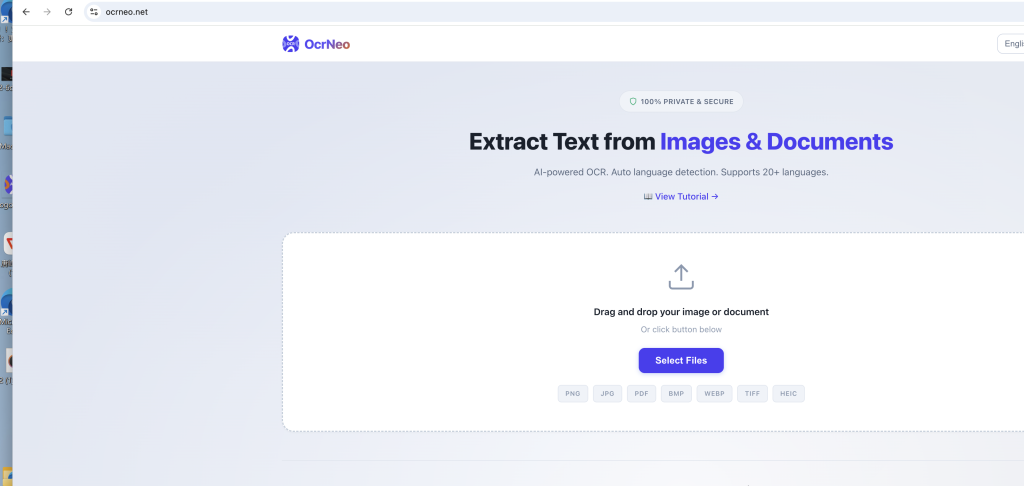
باختصار: يستخرج نصًا قابلاً للتحرير من الصور وملفات PDF.
ما الذي يدعمه:
- تنسيقات الصور: PNG, JPG, JPEG, BMP, WEBP, TIFF, HEIC
- تنسيق المستند: PDF (متعدد الصفحات، تتم المعالجة صفحة بصفحة)
- اللغات: أكثر من 20 لغة مع الكشف التلقائي — العربية، الإنجليزية، الصينية، اليابانية، الكورية، الإسبانية، الفرنسية، الألمانية، الروسية، التايلاندية، الفيتنامية، الإندونيسية، البرتغالية، الإيطالية، الهندية، والمزيد
- المخرجات: النص المستخرج + علامة اللغة المكتشفة + نسخ / تنزيل كملف TXT
بخصوص الخصوصية: يتم حذف الملفات مباشرة بعد المعالجة. لا يتم تخزين أي شيء على الخادم.
كيفية استخدام OcrNeo (3 خطوات)
الخطوة 1: افتح OcrNeo
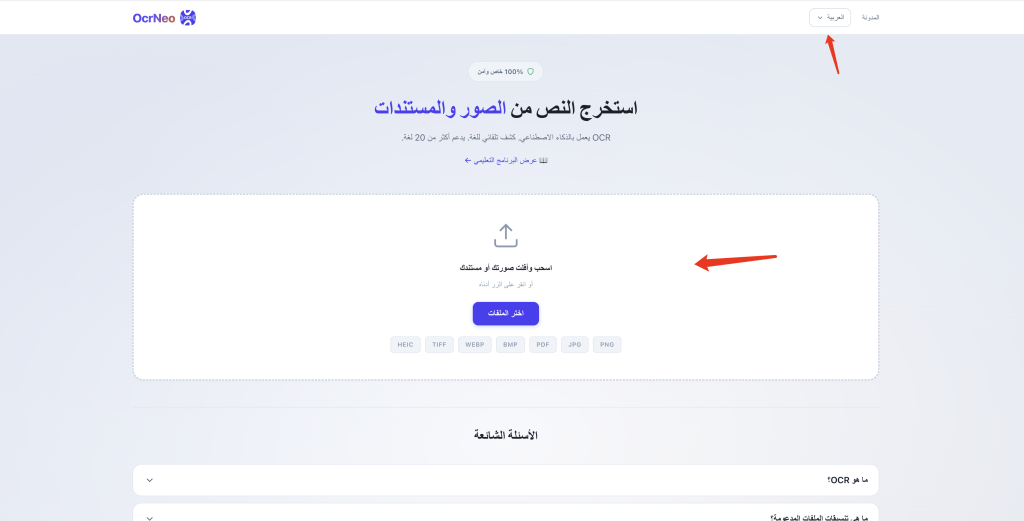
اذهب إلى https://ocrneo.net/ar/. النسخة العربية موجودة في الدليل الفرعي /ar/.
في منتصف الصفحة ستجد منطقة رفع الملفات مكتوب عليها “Drop files here or click to select.”
الخطوة 2: ارفع ملفك
طريقتان:
الخيار أ: السحب والإفلات — اسحب الصورة أو ملف PDF مباشرة إلى منطقة الرفع وأفلها.
الخيار ب: النقر — انقر على “Select Files” واختر من مدير الملفات لديك.
التنسيقات المدعومة مذكورة أسفل مربع الرفع: PNG / JPG / PDF / BMP / WEBP / TIFF / HEIC.
الخطوة 3: انتظر التعرف الضوئي، ثم انسخ أو نزل
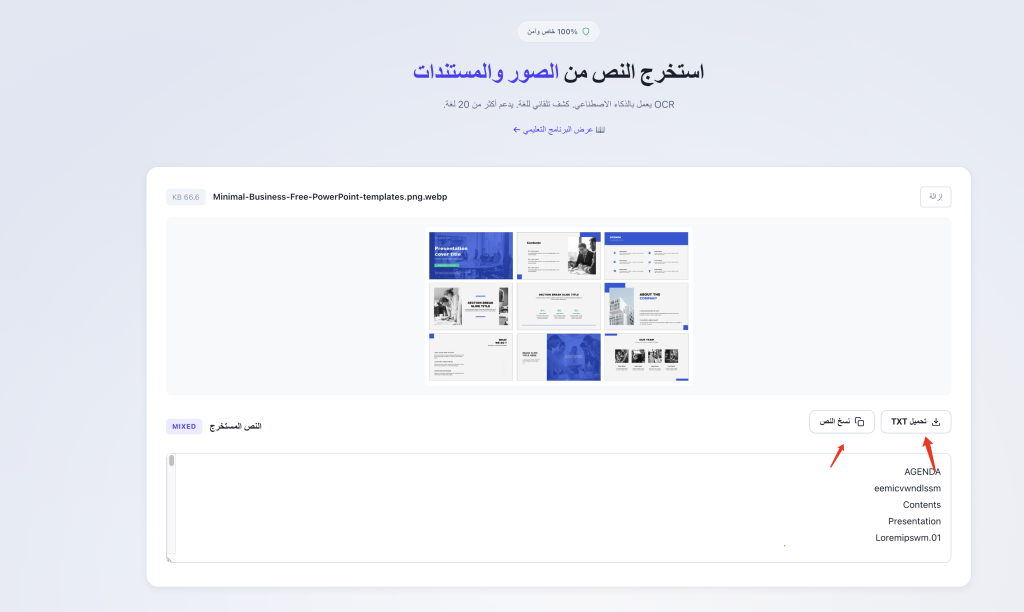
تبدأ المعالجة تلقائيًا بعد الرفع — يُظهر شريط التقدم الحالة. عند الانتهاء:
- يُظهر مربع “Extracted Text” على اليمين النص الذي تم التعرف عليه
- تظهر اللغة المكتشفة أعلى المربع (AR / EN / ZH / JA، إلخ)
- ثلاثة أزرار إجراء:
- Copy Text — نسخ إلى الحافظة
- Download TXT — حفظ كملف .txt
- Remove — مسح ورفع ملف جديد
حالات الاستخدام الشائعة
الحالة 1: استخراج النص من لقطة شاشة
لقطة شاشة → حفظ على القرص → سحب إلى OcrNeo → نسخ النص. عادةً ما تنتهي في غضون 2-3 ثوانٍ.
الحالة 2: استخراج النص من صور HEIC لآيفون
يحفظ آيفون الصور بتنسيق HEIC افتراضيًا، ومعظم الأدوات لا تدعمه. OcrNeo يدعمه — فقط أفل الملف، لا حاجة للتحويل مسبقًا.
الحالة 3: جعل ملف PDF الماسوح قابلاً للتحرير
أفل ملف PDF وسيقوم OcrNeo بمعالجة كل الصفحات بالترتيب. يتم فصل الصفحات بـ --- Page Break --- حتى تعرف من أين تبدأ كل صفحة. يتم معالجة ملفات PDF متعددة الصفحات دفعة واحدة.
الحالة 4: مستندات بلغات متعددة
ملصق يحتوي على نص صيني وإنجليزي معًا؟ OcrNeo يكشف اللغة لكل كتلة تلقائيًا — لا حاجة للتبديل يدويًا.
نصائح للحصول على أفضل النتائج
1. صور أكثر وضوحًا = دقة أعلى
- يُوصى بحد أدنى 200 نقطة في البوصة
- لا تستخدم نصًا صغيرًا جدًا
- تجنب الدوران الشديد (أكثر من 15 درجة يقلل الدقة بشكل ملحوظ)
2. اضغط الملفات الكبيرة أولاً
- صورة واحدة أقل من 10 ميجابايت جيدة
- ملف PDF أقل من 20 ميجابايت أسرع
3. راجع النتيجة دائمًا
- بالنسبة للأشياء المهمة (العقود، الأوراق البحثية) اقرأها مرة أخرى
- النص المطبوع النظيف عادة ما يكون دقته 99%+؛ الخط اليدوي النتائج متغيرة
الأسئلة الشائعة
هل OcrNeo مجاني بالفعل 100%؟
نعم. لا يوجد جدار دفع، ولا حد يومي، ولا رسوم مخفية. مفتوح المصدر ومراعي للخصوصية.
هل أحتاج لإنشاء حساب؟
لا. افتح الموقع وابدأ الاستخدام مباشرة.
هل يتم حفظ ملفاتي على خادمك؟
لا. يتم حذف الملفات مباشرة بعد المعالجة — OcrNeo لا يخزن أي شيء.
هل يدعم الخط اليدوي؟
النص المطبوع والخط اليدوي الواضح، نعم. الخط اليدوي المرسوم أو المشوش النتائج متغيرة.
هل يمكنني معالجة ملفات متعددة في وقت واحد؟
ليس بعد — ملف واحد لكل جلسة. للمعالجة المجمعة، فقط ارفعها واحدة تلو الأخرى.
ما هي اللغات المدعومة؟
أكثر من 20 لغة: العربية، الإنجليزية، الصينية، اليابانية، الكورية، الإسبانية، الفرنسية، الألمانية، الروسية، التايلاندية، الفيتنامية، الإندونيسية، البرتغالية، الإيطالية، الهندية، والمزيد. كلها تُكتشف تلقائيًا.
هل يعمل على الهاتف المحمول؟
نعم. OcrNeo متجاوب — افتحه في أي متصفح هاتف ويعمل بنفس الطريقة.
ما سرعته؟
عادة 2-3 ثوانٍ لكل صورة. ملفات PDF متعددة الصفحات تستغرق وقتًا أطول قليلاً (تتناسب طرديًا مع عدد الصفحات).
روابط ذات صلة
- الموقع الرئيسي: https://ocrneo.net
- النسخة العربية: https://ocrneo.net/ar/
- إجمالي 15 لغة — الصينية، اليابانية، الكورية، الإسبانية، العربية، والمزيد
لديك أسئلة؟ اترك رسالة في أسفل الصفحة الرئيسية لـ OcrNeo.