Besoin de récupérer du texte depuis une capture d’écran, un PDF scanné ou une photo HEIC d’iPhone ? OcrNeo est un outil OCR en ligne gratuit qui le fait en trois étapes — pas d’inscription, pas de filigrane, pas de limite quotidienne.
Rendez-vous sur ocrneo.net/fr/ et commencez à extraire. Voici le guide complet.
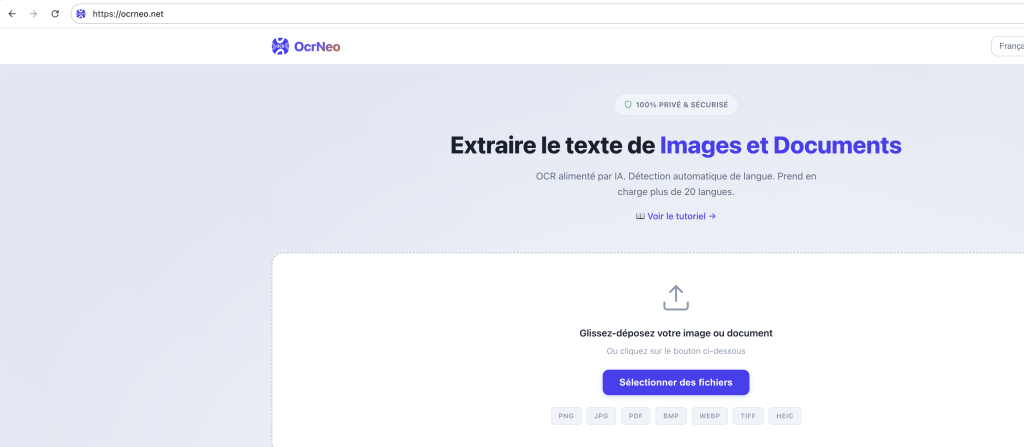
Ce Que Peut Faire OcrNeo
En résumé : il extrait du texte modifiable à partir d’images et de PDFs.
Ce qu’il prend en charge :
- Formats d’image : PNG, JPG, JPEG, BMP, WEBP, TIFF, HEIC
- Format de document : PDF (multipage, traité page par page)
- Langues : plus de 20 langues avec détection automatique — français, anglais, chinois, japonais, coréen, espagnol, allemand, arabe, russe, thaï, vietnamien, indonésien, portugais, italien, hindi et plus
- Sortie : texte extrait + étiquette de langue détectée + copier / télécharger en TXT
Côté vie privée : les fichiers sont supprimés juste après le traitement. Rien n’est stocké sur le serveur.
Comment Utiliser OcrNeo (3 Étapes)
Étape 1 : Ouvrez OcrNeo
Allez sur https://ocrneo.net/fr/. La version française se trouve dans le sous-répertoire /fr/.
Au milieu de la page, vous verrez une zone de téléversement indiquant « Drop files here or click to select. »
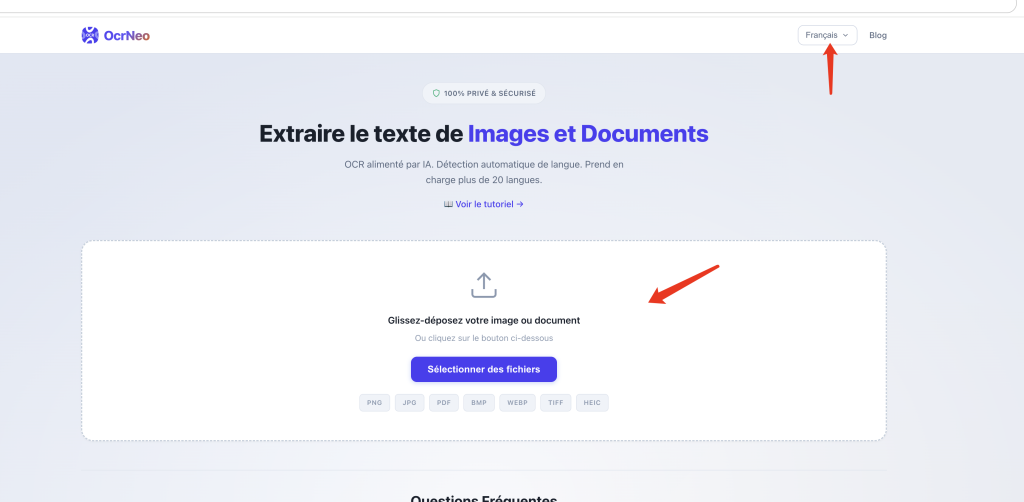
Étape 2 : Téléversez Votre Fichier
Deux façons :
Option A : Glisser-déposer — faites glisser l’image ou le PDF directement sur la zone de téléversement et relâchez.
Option B : Cliquer — cliquez sur « Select Files » et choisissez depuis votre gestionnaire de fichiers.
Les formats pris en charge sont listés sous la boîte de téléversement : PNG / JPG / PDF / BMP / WEBP / TIFF / HEIC.
Étape 3 : Attendez l’OCR, Puis Copiez ou Téléchargez
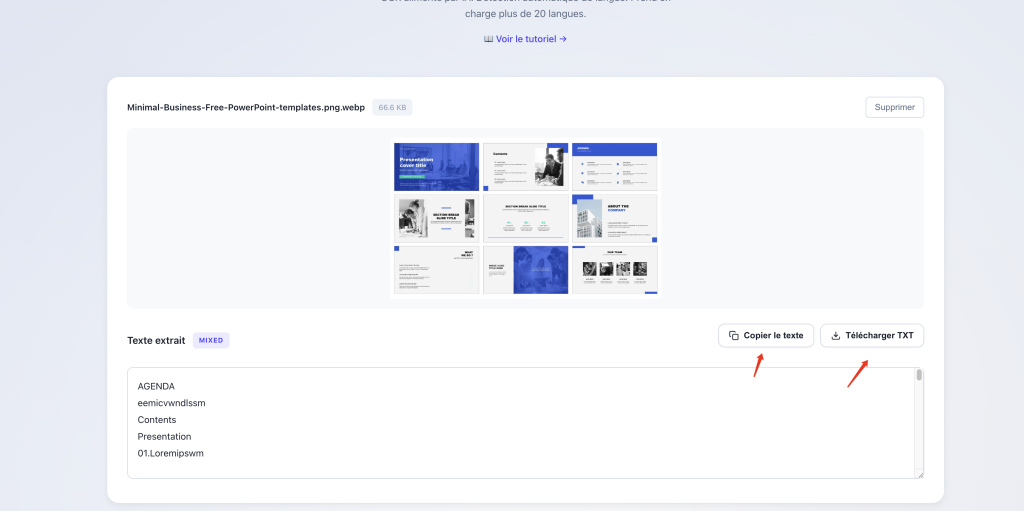
Le traitement démarre automatiquement après le téléversement — une barre de progression indique l’état. Quand c’est fini :
- La boîte « Extracted Text » à droite affiche le texte reconnu
- La langue détectée apparaît au-dessus de la boîte (FR / EN / ZH / JA, etc.)
- Trois boutons d’action :
- Copy Text — copier dans le presse-papiers
- Download TXT — enregistrer en fichier .txt
- Remove — effacer et téléverser un nouveau fichier
Cas d’Usage Courants
Cas 1 : Extraire du Texte d’une Capture d’Écran
Capture → enregistrer sur le disque → glisser dans OcrNeo → copier le texte. Généralement terminé en 2–3 secondes.
Cas 2 : Extraire du Texte de Photos HEIC d’iPhone
Les iPhone enregistrent les photos en HEIC par défaut, et la plupart des outils ne gèrent pas ce format. OcrNeo oui — il suffit de déposer le fichier, pas besoin de conversion préalable.
Cas 3 : Rendre un PDF Scanné Modifiable
Déposez le PDF et OcrNeo traite toutes les pages dans l’ordre. Les pages sont séparées par --- Page Break --- pour que vous voyiez où commence chacune. Les PDFs de plusieurs pages sont traités en une seule fois.
Cas 4 : Documents en Plusieurs Langues
Une affiche avec à la fois du chinois et de l’anglais ? OcrNeo détecte la langue de chaque bloc automatiquement — pas besoin de changer manuellement.
Conseils pour de Meilleurs Résultats
1. Des images plus nettes = une meilleure précision
- Minimum 200 dpi recommandé
- Évitez les textes trop petits
- Évitez les fortes rotations (plus de 15° dégrade nettement la précision)
2. Compressez les gros fichiers d’abord
- Une image seule de moins de 10 Mo, c’est parfait
- Un PDF de moins de 20 Mo est plus rapide
3. Vérifiez toujours le résultat
- Pour les trucs importants (contrats, articles), relisez une fois
- Le texte imprimé propre atteint généralement plus de 99% de précision ; l’écriture manuscrite, c’est plus aléatoire
FAQ
OcrNeo est-il vraiment 100% gratuit ?
Oui. Pas de paywall, pas de limite quotidienne, pas de frais cachés. Open source et respectueux de la vie privée.
Dois-je créer un compte ?
Non. Ouvrez le site et commencez tout de suite.
Mes fichiers sont-ils sauvegardés sur votre serveur ?
Non. Les fichiers sont supprimés juste après le traitement — OcrNeo ne stocke rien.
Est-ce que ça gère l’écriture manuscrite ?
Le texte imprimé et l’écriture manuscrite claire, oui. L’écriture cursive ou très brouillonne donne des résultats plus aléatoires.
Puis-je traiter plusieurs fichiers à la fois ?
Pas encore — un fichier par session. Pour des lots, il suffit de les téléverser les uns après les autres.
Quelles langues sont prises en charge ?
Plus de 20 : français, anglais, chinois, japonais, coréen, espagnol, allemand, arabe, russe, thaï, vietnamien, indonésien, portugais, italien, hindi et plus. Toutes détectées automatiquement.
Ça marche sur mobile ?
Oui. OcrNeo est responsive — ouvrez-le dans n’importe quel navigateur de téléphone, ça marche pareil.
C’est rapide ?
Généralement 2–3 secondes par image. Les PDFs multipages prennent un peu plus de temps (proportionnel au nombre de pages).
Liens Connexes
- Site principal : https://ocrneo.net
- Version française : https://ocrneo.net/fr/
- 15 langues au total — chinois, japonais, coréen, espagnol, arabe et plus
Des questions ? Laissez un message en bas de la page d’accueil d’OcrNeo.