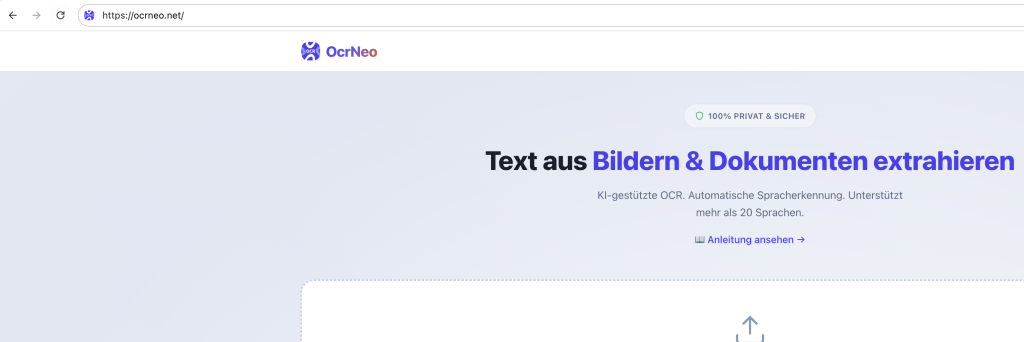
Brauchst du Text aus einem Screenshot, einem gescannten PDF oder einem HEIC-Foto vom iPhone? OcrNeo ist ein kostenloses Online-OCR-Tool, das das in drei Schritten erledigt — keine Anmeldung, kein Wasserzeichen, kein tägliches Limit.
Gehe auf ocrneo.net/de/ und leg direkt los. Hier die vollständige Anleitung.
Was OcrNeo Kann
Kurz gesagt: es extrahiert bearbeitbaren Text aus Bildern und PDFs.
Das wird unterstützt:
- Bildformate: PNG, JPG, JPEG, BMP, WEBP, TIFF, HEIC
- Dokumentformat: PDF (mehrseitig, wird Seite für Seite verarbeitet)
- Sprachen: über 20 Sprachen mit automatischer Erkennung — Deutsch, Englisch, Chinesisch, Japanisch, Koreanisch, Spanisch, Französisch, Arabisch, Russisch, Thailändisch, Vietnamesisch, Indonesisch, Portugiesisch, Italienisch, Hindi und mehr
- Ausgabe: extrahierter Text + erkannte Sprachkennung + kopieren / als TXT herunterladen
Zum Datenschutz: Dateien werden direkt nach der Verarbeitung gelöscht. Nichts wird auf dem Server gespeichert.
Wie OcrNeo Funktioniert (3 Schritte)
Schritt 1: OcrNeo Öffnen
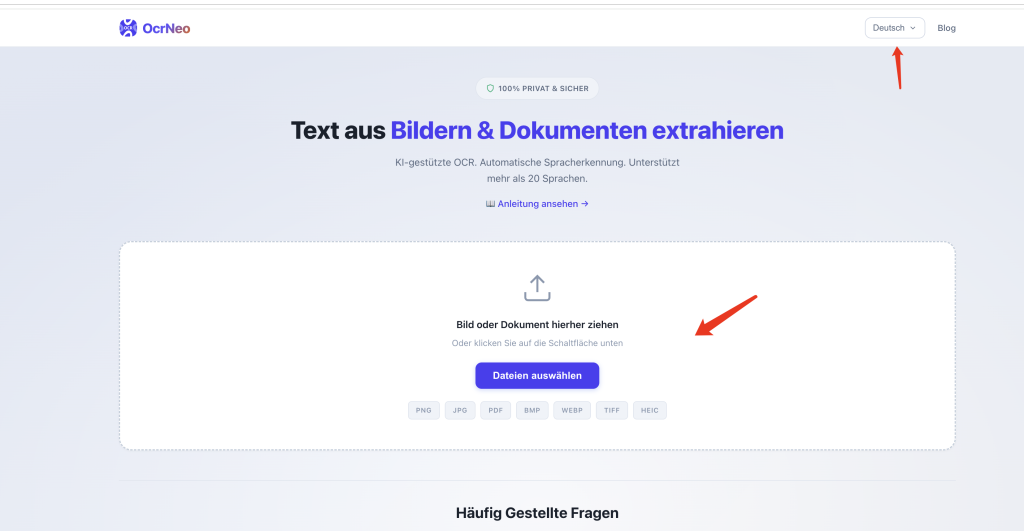
Gehe auf https://ocrneo.net/de/. Die deutsche Version liegt im Unterverzeichnis /de/.
In der Mitte der Seite siehst du einen Upload-Bereich mit der Aufschrift „Drop files here or click to select.”
Schritt 2: Datei Hochladen
Zwei Möglichkeiten:
Option A: Drag & Drop — ziehe das Bild oder PDF direkt auf den Upload-Bereich und loslassen.
Option B: Klicken — klicke auf „Select Files” und wähle aus deinem Dateimanager.
Die unterstützten Formate stehen unter dem Upload-Feld: PNG / JPG / PDF / BMP / WEBP / TIFF / HEIC.
Schritt 3: Auf OCR Warten, Dann Kopieren oder Herunterladen
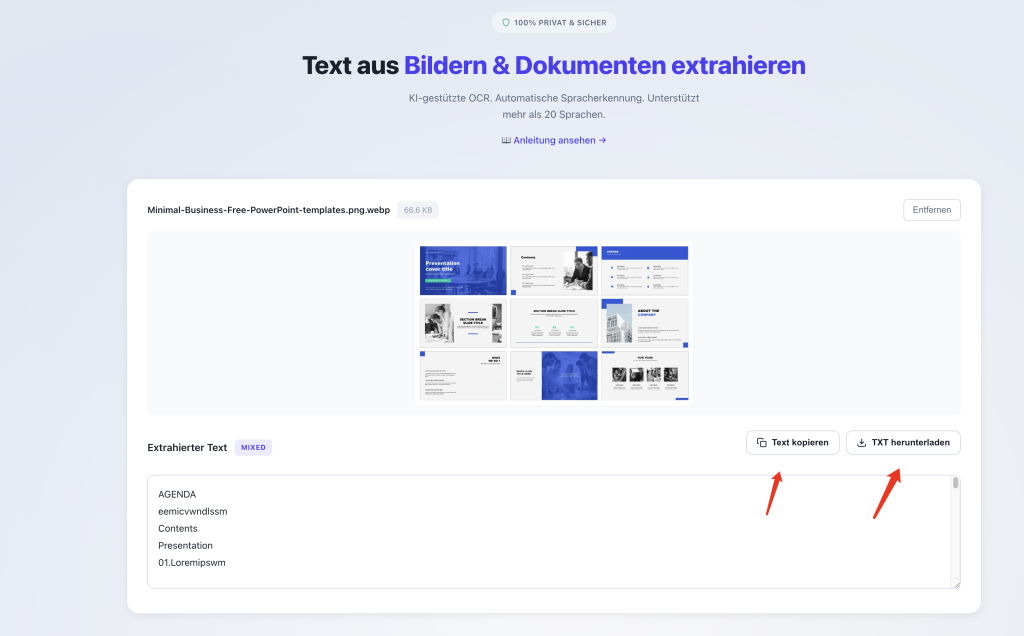
Die Verarbeitung startet automatisch nach dem Hochladen — ein Fortschrittsbalken zeigt den Status an. Wenn’s fertig ist:
- Das Feld „Extracted Text” rechts zeigt den erkannten Text an
- Die erkannte Sprache steht über dem Feld (DE / EN / ZH / JA usw.)
- Drei Aktionsbuttons:
- Copy Text — in die Zwischenablage kopieren
- Download TXT — als .txt-Datei speichern
- Remove — löschen und neue Datei hochladen
Häufige Anwendungsfälle
Fall 1: Text aus einem Screenshot Extrahieren
Screenshot → auf Festplatte speichern → zu OcrNeo ziehen → Text kopieren. Meistens in 2–3 Sekunden erledigt.
Fall 2: Text aus HEIC-Fotos vom iPhone Extrahieren
iPhones speichern Fotos standardmäßig im HEIC-Format, und die meisten Tools unterstützen das nicht. OcrNeo schon — einfach die Datei reinziehen, keine Umwandlung nötig.
Fall 3: Ein Gescanntes PDF Bearbeitbar Machen
PDF reinziehen und OcrNeo verarbeitet alle Seiten der Reihe nach. Die Seiten sind mit --- Page Break --- getrennt, damit du siehst, wo jede anfängt. Mehrseitige PDFs werden auf einmal verarbeitet.
Fall 4: Dokumente mit Mehreren Sprachen
Ein Plakat mit sowohl Chinesisch als auch Englisch? OcrNeo erkennt die Sprache jedes Blocks automatisch — kein manuelles Umschalten nötig.
Tipps für die Besten Ergebnisse
1. Schärfere Bilder = höhere Genauigkeit
- Mindestens 200 dpi empfohlen
- Kein zu kleiner Text
- Starke Drehung vermeiden (über 15° verschlechtert die Genauigkeit merklich)
2. Große Dateien vorher komprimieren
- Einzelbild unter 10 MB ist okay
- PDF unter 20 MB ist schneller
3. Ergebnis immer durchlesen
- Bei wichtigen Sachen (Verträge, Arbeiten) einmal drüberlesen
- Sauberer Drucktext liegt meist bei 99%+ Genauigkeit; Handschrift ist schwankend
FAQ
Ist OcrNeo wirklich 100% kostenlos?
Ja. Keine Paywall, kein tägliches Limit, keine versteckten Gebühren. Open Source und datenschutzfreundlich.
Muss ich einen Account erstellen?
Nein. Seite öffnen und direkt loslegen.
Werden meine Dateien auf eurem Server gespeichert?
Nein. Dateien werden direkt nach der Verarbeitung gelöscht — OcrNeo speichert nichts.
Unterstützt es Handschrift?
Druckschrift und klare Handschrift, ja. Kursive oder unsaubere Handschrift ist eher schwankend.
Kann ich mehrere Dateien auf einmal verarbeiten?
Noch nicht — eine Datei pro Sitzung. Für Batches einfach nacheinander hochladen.
Welche Sprachen werden unterstützt?
Über 20: Deutsch, Englisch, Chinesisch, Japanisch, Koreanisch, Spanisch, Französisch, Arabisch, Russisch, Thailändisch, Vietnamesisch, Indonesisch, Portugiesisch, Italienisch, Hindi und mehr. Alle automatisch erkannt.
Funktioniert es auf dem Handy?
Ja. OcrNeo ist responsive — in jedem Handy-Browser öffnen und es funktioniert gleich.
Wie schnell ist es?
Normalerweise 2–3 Sekunden pro Bild. Mehrseitige PDFs dauern etwas länger (linear mit der Seitenzahl).
Verwandte Links
- Hauptseite: https://ocrneo.net
- Deutsche Version: https://ocrneo.net/de/
- Insgesamt 15 Sprachen — Chinesisch, Japanisch, Koreanisch, Spanisch, Arabisch und mehr
Fragen? Schreib eine Nachricht unten auf der OcrNeo-Startseite.