想从图片里抠出文字?比如微信截图、PDF 扫描件、iPhone HEIC 照片里的英文/中文/日文?OCRNeo 是个完全免费、无需注册的在线工具,三步搞定。
访问 ocrneo.net 就能用。整页中文,按下面的步骤来。
一、OCRNeo 能做什么
简单说:把图片和 PDF 里的文字提取出来,变成可以复制粘贴的文本。
具体支持:
- 图片格式:PNG、JPG、JPEG、BMP、WEBP、TIFF、HEIC
- 文档格式:PDF(多页自动逐页识别)
- 语言:20+ 种语言自动检测 —— 中文、英文、日文、韩文、西班牙文、法文、德文、阿拉伯文、俄文、泰文、越南文、印尼文、葡萄牙文、意大利文、印地文等
- 输出:识别后的文字 + 语言标识 + 复制/下载 TXT
隐私方面:文件处理完立即删除,服务器不存储任何数据。
二、三步使用教程
步骤 1:打开 OCRNeo 官网
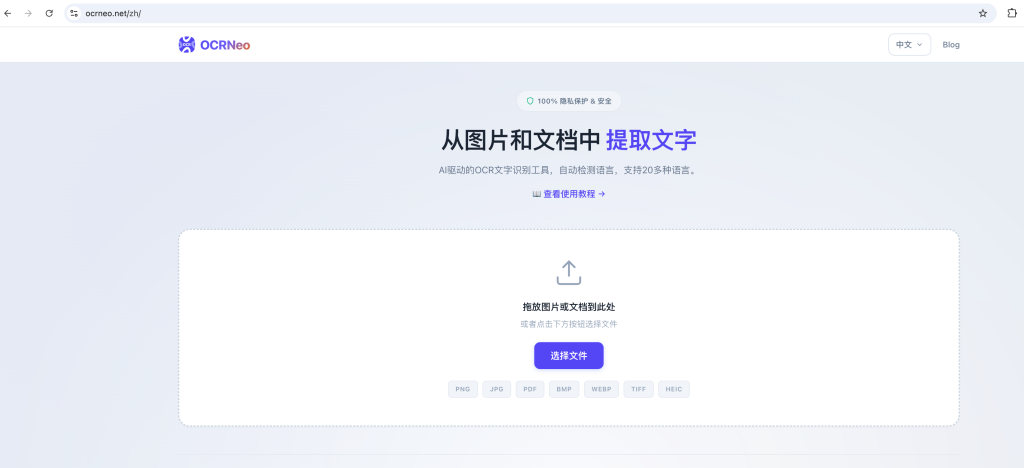
访问 https://ocrneo.net/zh/,进入中文版页面(或者从 ocrneo.net 顶部语言切换选「中文」)。
页面中央有一个上传区域,提示”拖放文件或点击选择”。
步骤 2:上传文件
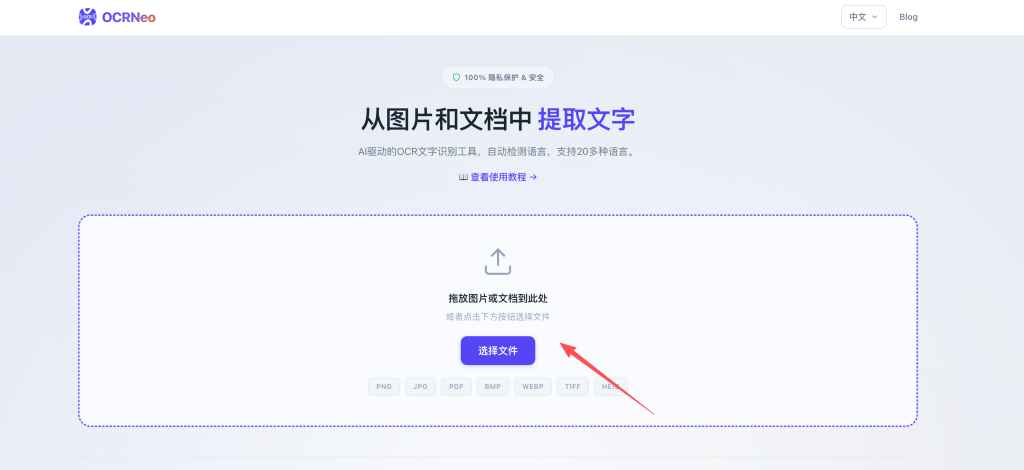
两种方式:
方式 A:拖拽 — 把图片/PDF 拖到上传框里,松手即可
方式 B:点击 — 点 “Select Files” 按钮,从文件管理器选
支持的格式在上传框下方列出来了:PNG / JPG / PDF / BMP / WEBP / TIFF / HEIC。
步骤 3:等待识别 + 复制/下载
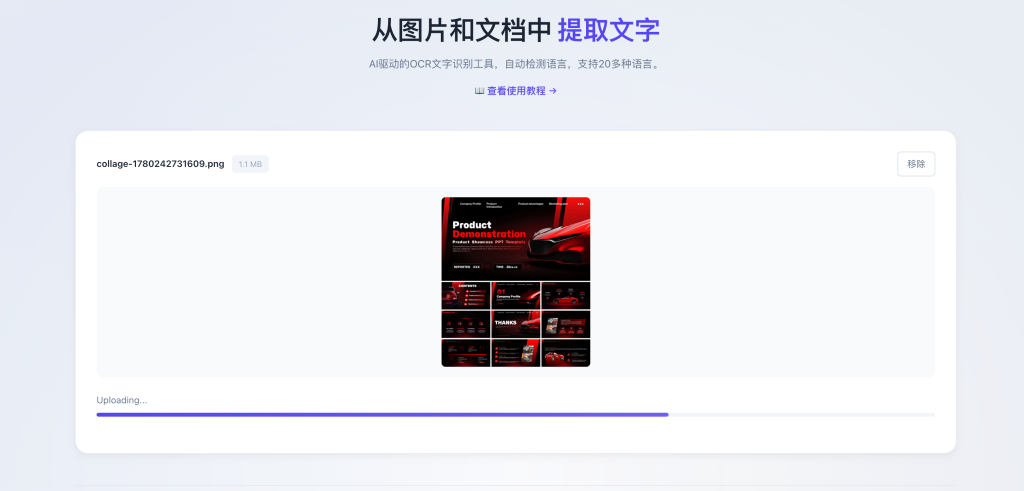
上传后会自动开始处理,进度条会显示状态。处理完成后:
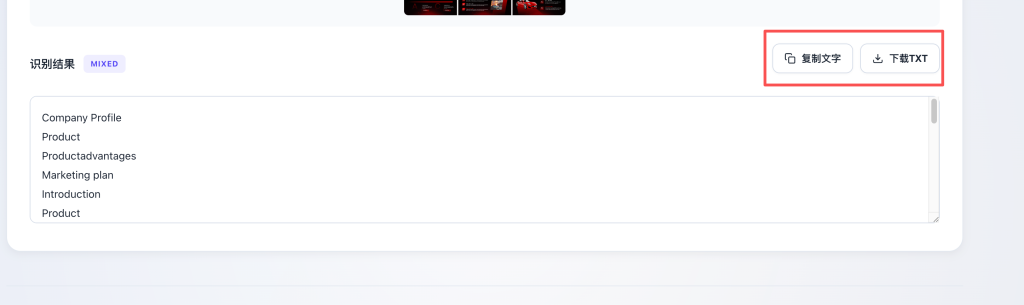
- 右侧「Extracted Text」框里出现识别结果
- 框上面显示识别出的语言(EN / ZH / JA 等)
- 三个操作按钮:
- Copy Text — 复制到剪贴板
- Download TXT — 下载为 .txt 文件
- Remove — 清空,重新上传
三、几个常见场景
场景 1:微信/QQ 截图转文字
截图 → 保存到本地 → 拖到 OCRNeo → 复制文字。识别速度通常 2-3 秒。
场景 2:iPhone HEIC 照片转文字
iPhone 默认照片格式是 HEIC,大多数工具不识别。OCRNeo 原生支持,直接拖进去就行。
场景 3:PDF 扫描件转可编辑文字
PDF 上传后会自动逐页识别,页与页之间用 --- Page Break --- 分隔,方便定位。多页 PDF 一次处理。
场景 4:多语言混合识别
比如一张中英混排的海报,OCRNeo 自动判断每段文字的语言,不需要手动切换。
四、使用技巧
1. 图片越清晰,识别越准
- 至少 200dpi 推荐
- 文字不要太小
- 倾斜角度不要太大(>15° 会明显影响识别率)
2. 大文件建议压缩
- 单张图 < 10MB 没问题
- PDF 建议 < 20MB,更快
3. 识别结果可以再校对
- 重要内容(合同、学术论文)建议人工核对一遍
- 印刷清晰的文字识别率通常 99%+,手写体准确率会低一些
五、常见问题(FAQ)
OCRNeo 真的完全免费吗?
是的,没有付费墙,没有次数限制。开源、隐私友好。
需要注册账号吗?
不需要。打开网页就能用。
我的图片会被保存吗?
不会。文件处理完立即从服务器删除,OCRNeo 不存储任何数据。
支持手写体吗?
支持印刷体和清晰的手写体。草书/潦草字迹识别率会低。
可以批量处理吗?
目前单次处理一个文件,需要批量可以重复上传。
支持哪些语言?
20+ 种:中文、英文、日文、韩文、西班牙文、法文、德文、阿拉伯文、俄文、泰文、越南文、印尼文、葡萄牙文、意大利文、印地文等。语言自动检测。
手机能用吗?
可以。OCRNeo 是响应式页面,手机浏览器直接访问就行。
识别速度怎么样?
单张图片通常 2-3 秒,PDF 多页稍长一些(按页数线性增加)。
六、相关链接
- 官网:https://ocrneo.net
- 中文版:https://ocrneo.net/zh/
- 英文版:https://ocrneo.net/
- 其他语言:日文 / 韩文 / 西文 / 阿拉伯文 等共 15 种
有其他使用问题?直接在 OCRNeo 官网底部反馈。